복사한 순간부터,
다시 꺼내는 순간까지.
텍스트, 이미지, 자주 쓰는 자료와 계정까지.
다른 창에서 작업하다가, 단축키로 꺼내 바로 붙여넣으세요.
개인·기업·공공기관 무료 사용 · Windows 데스크톱 앱
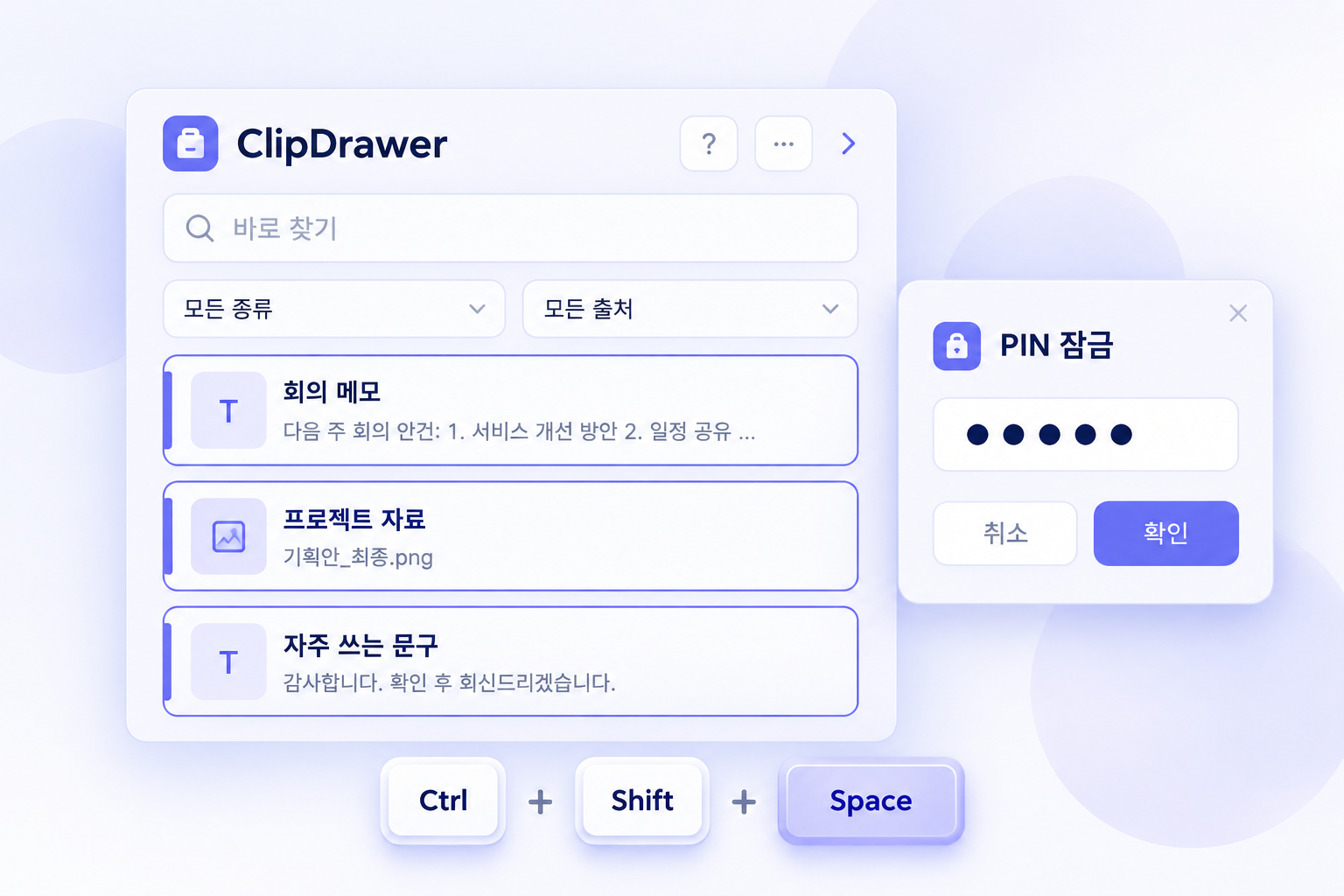
기능 이해를 돕기 위해 재구성한 예시 화면입니다.
흩어진 작업을,
하나의 서랍으로.
방금 복사한 내용도, 자주 찾는 자료도.
필요한 것을 다시 찾는 과정을 간단하게.
방금 복사한 내용,
다시 찾을 수 있도록.
복사한 텍스트와 이미지를 목록에서 확인하세요. 검색과 종류·출처 필터로 필요한 항목을 찾고, 키보드로 빠르게 선택할 수 있습니다.
클립보드의 이미지,
엑셀에 바로 쏙.
저장해 둔 이미지를 다시 찾고, 붙여넣으세요.
보고서에 필요한 사진도 작업하던 엑셀에서 바로.
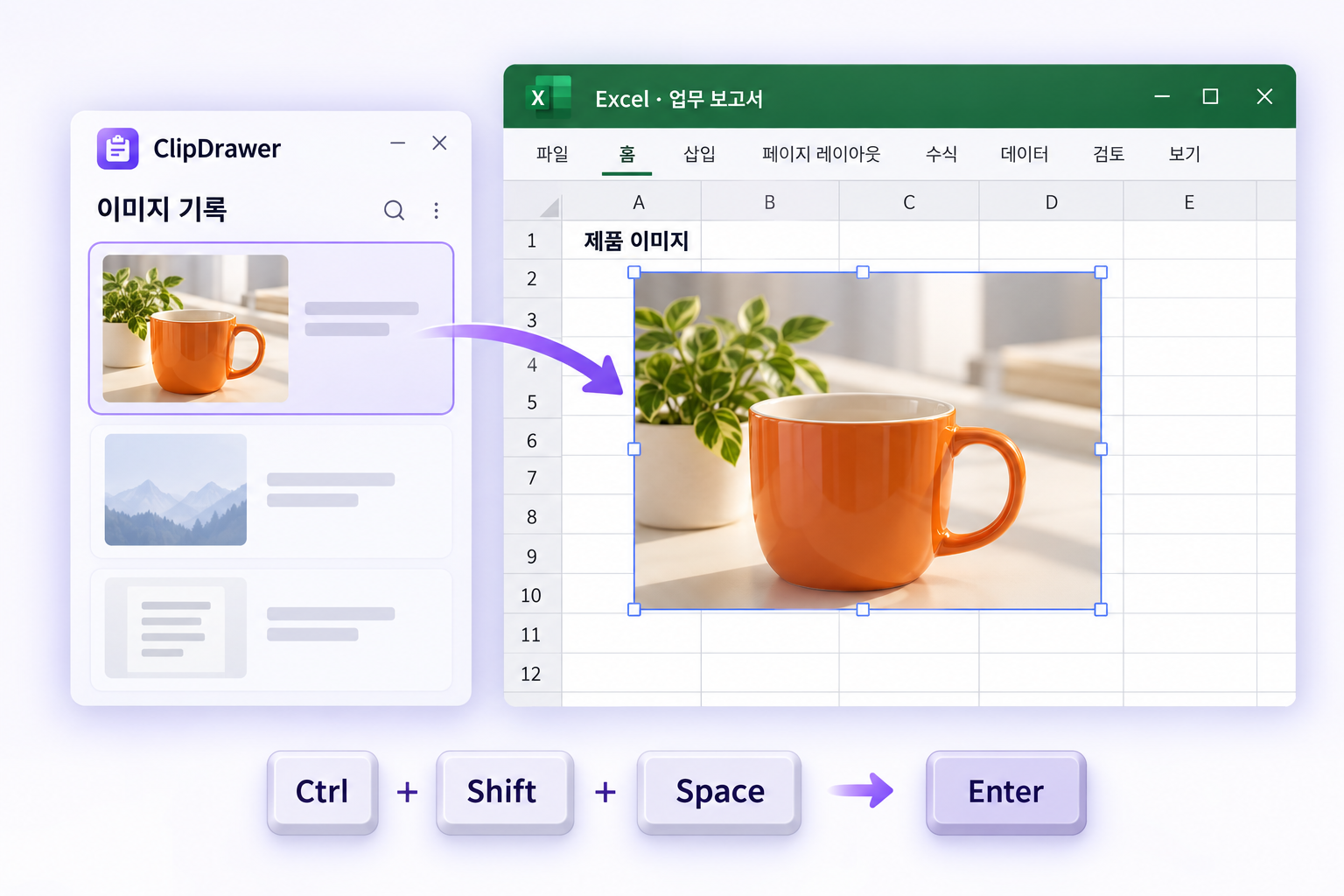
익숙한 동작, 더 짧아진 과정.
필요한 내용을 복사하세요
텍스트나 이미지를 복사하면
클립 기록에서 다시 확인할 수 있어요.
작업 중인 창에서 바로 찾기
붙여넣을 곳에 커서를 놓고 단축키를 누르세요.
바로 찾기 창에서 저장한 항목을 고르세요.
선택하면, 그 창에 바로 붙여넣기
항목을 선택하고 Enter를 누르면
작업하던 창에 바로 붙여넣을 수 있어요.
클립보드의 이미지는 엑셀에도 붙여넣을 수 있습니다.
모니터가 늘어나도,
서랍은 작업 화면 가까이에.
주 모니터뿐 아니라 확장 모니터에서도
화면 붙이기 기능으로 클립을 꺼내 쓰세요.
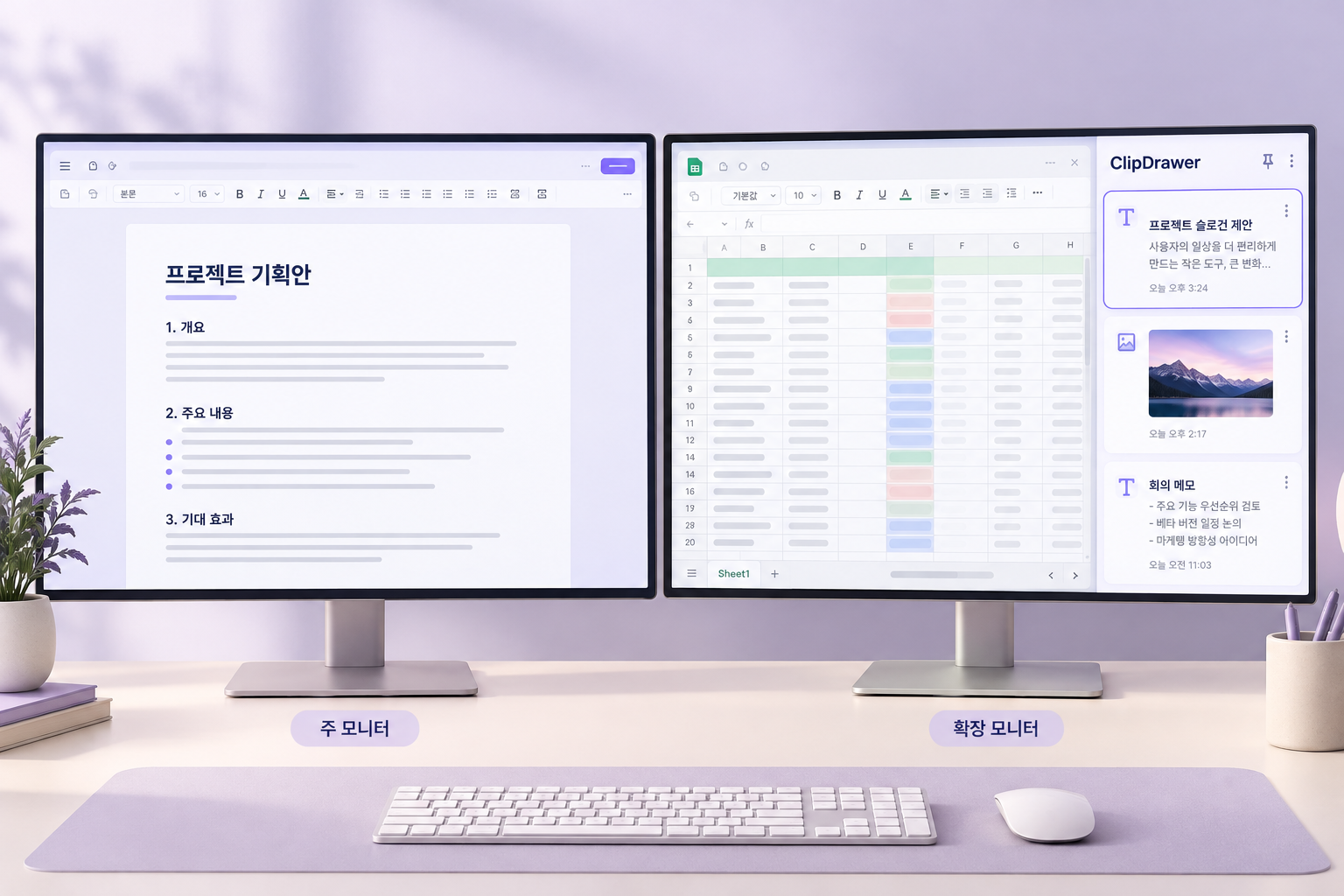
보조 모니터에 붙여 쓰기
다중 모니터 환경에서도 화면 붙이기 기능을 사용할 수 있습니다. 작업하는 확장 화면 가까이에 서랍을 두세요.
자료를 가까이 두고 확인
문서나 엑셀을 열어둔 화면 옆에서 텍스트와 이미지 클립을 확인하고, 필요한 내용을 꺼내 쓰세요.
넓어진 화면을 편리하게
한쪽에서는 자료를 살펴보고 다른 쪽에서는 문서를 작성하는 등, 다중 모니터 작업 환경에서 ClipDrawer를 활용하세요.
프로젝트마다 서랍 하나.
필요한 클립끼리 모아두세요.
홈페이지 제작, 마케팅 자료, 업무 메모까지.
복사한 텍스트와 이미지를 프로젝트별 서랍으로 나눠 관리하세요.
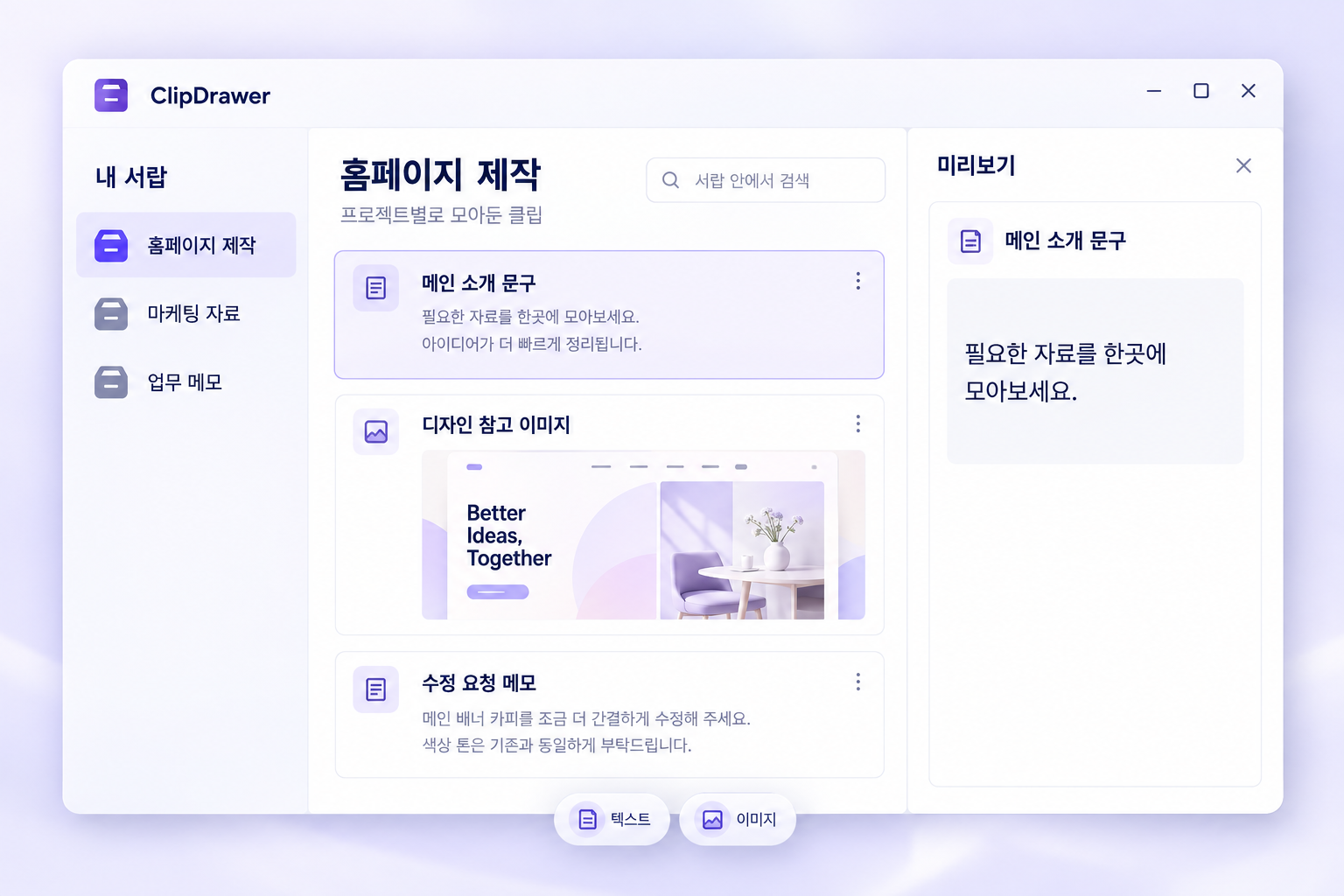
작업마다 따로 담기
프로젝트별로 서랍을 나눠 관련 자료를 모아두세요. 서로 다른 작업의 복사 내용이 섞이지 않도록 정리할 수 있습니다.
관련 클립을 한곳에
소개 문구, 참고 이미지, 수정 메모처럼 함께 쓰는 클립을 같은 서랍에서 관리하세요.
서랍에서 찾아 꺼내기
작업할 프로젝트의 서랍을 선택하고 필요한 내용을 찾아 다시 사용하세요. 일반 서랍으로 정리하고, 필요하면 PIN 잠금도 설정할 수 있습니다.
따로 보관하고 싶은 자료는,
잠금 서랍에.
자료를 서랍별로 정리하고 6자리 PIN을 설정하세요. 계정 항목에서는 아이디와 비밀번호 중 필요한 항목을 선택해 입력할 수 있습니다.
아래 자료와 화면은 기능 설명을 위한 예시입니다.
나만의 자료를 여는 열쇠
6자리 PIN 입력
이제, 작업에 흐름을 더하세요.
개인 용도와 업무 용도 모두 무료로 사용할 수 있습니다.
프로그램의 재배포 및 수정은 허용하지 않습니다.매번 찾고, 다시 복사하던 자료들.
ClipDrawer에서 꺼내 쓰세요.
ClipDrawer v1.0.0 · Windows 설치파일 · 48.6 MB
궁금한 점을 확인하세요
듀얼 모니터나 확장 모니터에서도 사용할 수 있나요?
네. ClipDrawer는 다중 모니터 환경을 지원합니다. 화면 붙이기 기능을 주 모니터뿐 아니라 확장 모니터에서도 사용할 수 있어, 작업하는 화면 가까이에서 클립을 확인하고 활용할 수 있습니다.
잠금 없이 프로젝트별로 서랍을 사용할 수 있나요?
네. 일반 서랍으로도 프로젝트별 클립과 복사한 내용을 나눠 관리할 수 있습니다. 홈페이지 제작, 마케팅 자료, 업무 메모처럼 작업에 맞게 서랍을 만들고 관련 텍스트와 이미지를 모아두세요. PIN 잠금은 필요한 서랍에 설정해 사용하면 됩니다.
기업이나 공공기관에서도 무료로 사용할 수 있나요?
네. ClipDrawer는 개인·기업·공공기관 모두 무료로 사용할 수 있습니다. 개인 용도뿐 아니라 회사와 기관의 업무 용도로도 무료로 이용할 수 있습니다.
프로그램을 재배포하거나 수정해도 되나요?
아니요. 무료 사용은 허용하지만, 프로그램의 재배포 및 수정은 허용하지 않습니다. 이용 조건에 관한 문의는 olivehwe@gmail.com으로 보내주세요.
클립보드에 있는 이미지를 엑셀에도 붙여넣을 수 있나요?
네. ClipDrawer에 저장된 이미지 항목을 복사해 엑셀에 붙여넣을 수 있습니다. 엑셀에서 작업 중 Ctrl + Shift + Space로 바로 찾기 창을 열고 이미지 항목을 선택해 붙여넣는 방식도 사용할 수 있습니다.
어떤 자료를 보관할 수 있나요?
복사한 텍스트와 이미지, 자주 쓰는 자료와 계정을 서랍별로 정리해 사용할 수 있습니다.
다른 프로그램에 바로 붙여넣으려면 어떻게 하나요?
작업 중인 프로그램에서 붙여넣을 곳에 커서를 놓고 Ctrl + Shift + Space를 누르세요. 바로 찾기 창에서 항목을 선택하고 Enter를 누르면 작업하던 창에 붙여넣을 수 있습니다.
키보드만으로도 사용할 수 있나요?
앱 화면에 안내된 Ctrl+F 검색, Enter 실행·입력, Esc 접기·취소를 사용할 수 있습니다. 사용할 수 있는 동작은 현재 열린 화면에 따라 달라집니다.
계정 입력은 어떻게 사용하나요?
계정 항목을 선택하면 아이디 또는 비밀번호 중 입력할 항목을 고를 수 있습니다. 실제 사용 전 입력 대상 창과 항목을 확인하세요.
어떻게 다운로드하고 설치하나요?
Windows용 무료 다운로드 버튼을 누르면 ClipDrawer-Setup-v1.0.0.exe 파일이 저장됩니다. 다운로드한 파일을 실행한 뒤 설치 화면의 안내에 따라 진행하세요.
궁금한 점, 불편한 점을 알려주세요.
사용 방법, 오류 신고, 기능 제안을 이메일로 보내주세요.
ClipDrawer는 개인 개발자가 개발하고 운영합니다.
문의 확인과 답변, 오류 수정에 시간이 걸릴 수 있습니다.
보내주신 의견은 확인하는 대로 순차적으로 살펴보겠습니다. 너른 양해 부탁드립니다.
오류 신고 시 Windows 버전, ClipDrawer 버전, 문제가 발생한 상황과 화면을 함께 보내주시면 확인에 도움이 됩니다.